终于搭好了自己的个人博客系统。
想了想第一篇博客必须得分享该过程啊,于是乎,开始动笔。
首先利用的是GitHub和Hexo,关于这两个工具百度一大把,搭建过程发生问题比较好解决。
##准备GitHub
- 第一步是注册个GitHub账号。
- 第二步是创建个仓库。
这里是有讲究的,仓库名必须是你的用户名.github.io的仓库。比如说,如果你的github用户名是test,那么你就新建test.github.io的仓库(必须是你的用户名,其它名称无效),将来你的网站访问地址就是 http://test.github.io 了。
##本地安装配置Git
git官网(http://git-scm.com)
##本地安装Node.js
##使用Hexo
安装Hexo
打开GitBash,输入下面命令安装Hexo
1 | $ npm install -g hexo |
初始化
在电脑的某个地方新建一个名为hexo的文件夹(名字可以随便取),比如我的是d:\workspaces\hexo,由于这个文件夹将来就作为你存放代码的地方,所以最好不要随便放。
在GitBash上输入下列命令进入你刚刚建立的文件夹下
1 | $ cd /d/workspaces/hexo/ |
再输入下列命令初始化
1 | $ hexo init |
再输入下列命令生成
1 | $ hexo g |
最后是启动hexo服务
1 | $ hexo s |

打开浏览器访问 http://localhost:4000 即可看到内容。
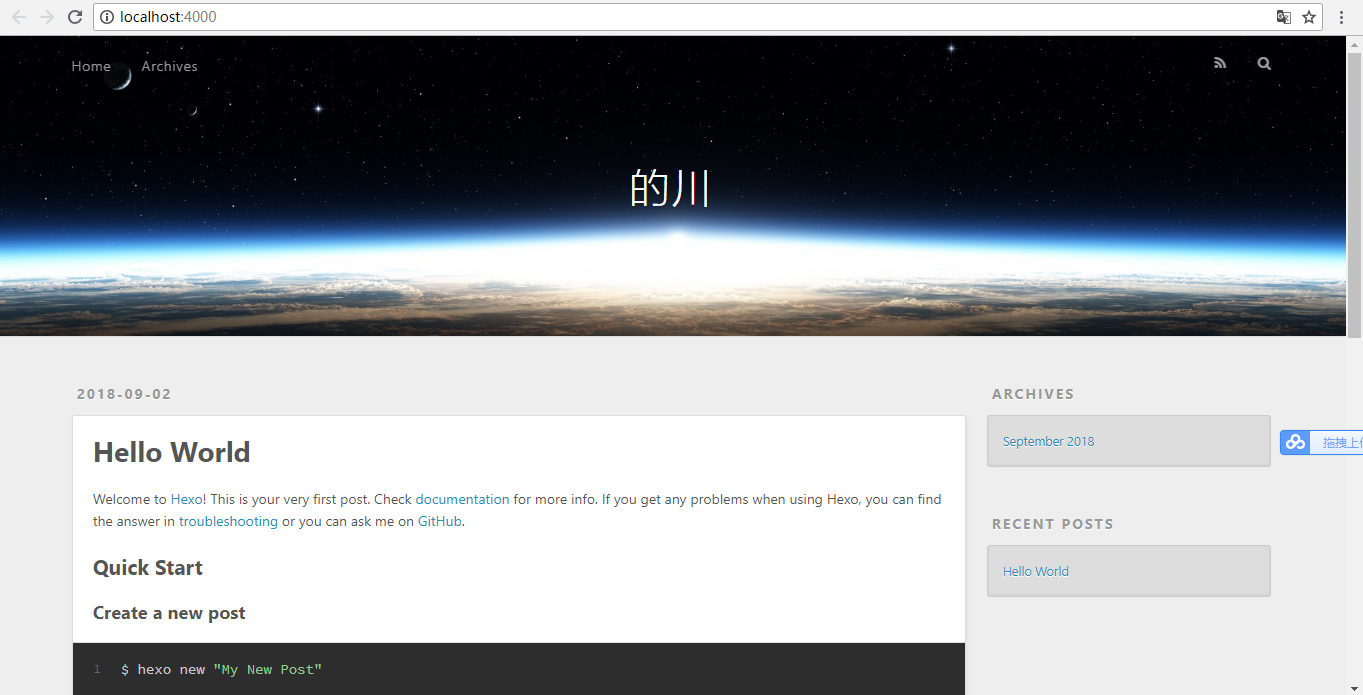
修改主题
我觉得默认主题很丑,首先来替换一个好看点的主题。 hexo-theme-yilia 主题不错。首先下载这个主题:
1 | $ cd /f/Workspaces/hexo/ |
修改 _config.yml中 的theme: landscape 改为 theme: yilia,然后重新执行 hexo g 来重新生成。
如果出现一些莫名其妙的问题,可以先执行 hexo clean 来清理一下 public 的内容,然后再来重新生成和发布。
##上传到Github
- 配置_config.yml
打开_config.yml,修改有关deploy的部分
1 | deploy: |
- 安装hexo-deployer-git插件
1 | npm install hexo-deployer-git --save |
- 提交到Github
输入hexo d就会将本次有改动的代码全部提交,没有改动的不会。
##写博客
定位到我们的hexo根目录,执行命令:
1 | hexo new 'my-first-blog' |
hexo会帮我们在_posts下生成相关md文件,我们只需要打开这个文件就可以开始写博客了。当然我们也可以直接自己新建md文件,用这个命令的好处是帮我们自动生成了时间。
一般完整格式如下:
1 | --- |
如何让博文列表不显示全部内容?
默认情况下,生成的博文目录会显示全部的文章内容,如何设置文章摘要的长度呢?
答案是在合适的位置加上 <!--more--> 即可。
好啦,到现在基本就完工了。
感谢
搭建过程参考了以下博客,非常感谢博主的分享。